18.6 Настройка OVSDB
18.6.1 Введение в функции
OVSDB (Open vSwitch Database) — база данных для сохранения конфигурации на коммутаторе. Система OVSDB состоит из сервера OVSDB и клиента OVSDB. Контроллер, который работает как клиент OVSDB, будет настраивать и запрашивать OVSDB на коммутаторе через протокол управления OVSDB. Затем все аппаратные VTEP в сети будут настроены и развернуты.
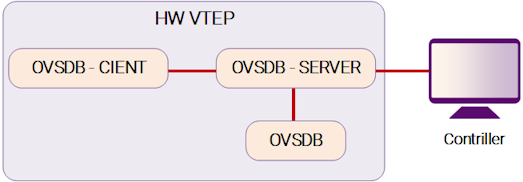
Рисунок 18-13: OVSDB
После того как функция OVSDB включена, коммутатор, настроенный как аппаратный VTEP, создаст и будет управлять базой данных OVSDB. Контроллер подключится к серверу OVSDB на коммутаторе и будет работать с данными в OVSDB. Эти данные в OVSDB затем будут преобразованы в конфигурацию VXLAN на коммутаторе.
Поддерживаемые схемы таблиц OVSDB перечислены ниже:
| Название таблицы | Описание | Источник информации | Команда | Примечания |
|---|---|---|---|---|
| Global table | Топ-уровневая конфигурация для аппаратного VTEP, включая физический коммутатор, управляемый OVSDB | Коммутатор | ||
| Manager table | Конфигурация для всех соединений от контроллера к серверу OVSDB | Коммутатор или Контроллер | ovsdb controller | |
| Physical switch table | Информация о физическом коммутаторе, который реализует VTEP | Коммутатор | ||
| Physical port table | Информация о интерфейсах, управляемых OVSDB | Коммутатор | ovsdb port enable | |
| Logical switch table | Информация о логическом коммутаторе, для которого будет настроен VXLAN туннель | Контроллер | ||
| Physical locator table | Информация о коммутаторе, настроенном как аппаратный VTEP | Контроллер | ||
| Physical locator set table | Список сервисных узлов для логического коммутатора | Контроллер | ||
| Unicast MACs remote table | Включает уникаст MAC-адреса в виртуальной сети. | Контроллер | Поддерживает только запись "Unknown-dst" | |
| Multicast MACs remote table | Включает мультикаст MAC-адреса для туннелей (физических локаторов) в виртуальной сети. | Контроллер |
18.5.2 Конфигурация
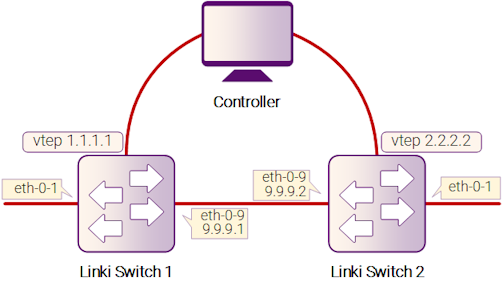
Рисунок 18-14: OVSDB
Следующая конфигурация должна быть выполнена на всех коммутаторах, если идентификатор коммутатора не указан.
Шаг 1: Вход в режим конфигурации
Switch# configure terminal
Шаг 2: Вход в режим конфигурации интерфейса и настройка атрибутов интерфейса
Настройка интерфейса для Switch1:
Switch(config)# interface eth-0-1
Switch(config-if)# ovsdb port enable
Switch(config-if)# no shutdown
Switch(config-if)# exit

Switch(config)# interface eth-0-9
Switch(config-if)# no switchport
Switch(config-if)# ip address 9.9.9.1/24
Switch(config-if)# overlay uplink enable
Switch(config-if)# no shutdown
Switch(config-if)# exit

Switch(config)# interface loopback0
Switch(config-if)# ip address 1.1.1.1/32
Switch(config-if)# exit
Настройка интерфейса для Switch2:
Switch(config)# interface eth-0-1
Switch(config-if)# ovsdb port enable
Switch(config-if)# no shutdown
Switch(config-if)# exit

Switch(config)# interface eth-0-9
Switch(config-if)# no switchport
Switch(config-if)# ip address 9.9.9.2/24
Switch(config-if)# overlay uplink enable
Switch(config-if)# no shutdown
Switch(config-if)# exit

Switch(config)# interface loopback0
Switch(config-if)# ip address 2.2.2.2/32
Switch(config-if)# exit
Шаг 3: Создание статических маршрутов
Настройка для Switch1:
Switch(config)# ip route 2.2.2.0/24 9.9.9.2
Настройка для Switch2:
Switch(config)# ip route 1.1.1.0/24 9.9.9.1
Шаг 4: Настройка атрибутов для overlay
Настройка для Switch1:
Switch(config)# overlay
Switch(config-overlay)# source 1.1.1.1
Switch(config-overlay)# exit
Настройка для Switch2:
Switch(config)# overlay
Switch(config-overlay)# source 2.2.2.2
Switch(config-overlay)# exit
Шаг 5: Включение OVSDB глобально
Switch(config)# ovsdb enable
Шаг 6: Выход из режима конфигурации
Switch(config)# end
Шаг 7: Проверка
Отображение результата на Switch1:
Switch#  show running
overlay
 source 1.1.1.1
!

interface eth-0-1
 ovsdb port enable

interface eth-0-9
 no switchport
 overlay uplink enable
 ip address 9.9.9.1/24

interface loopback0
 ip address 1.1.1.1/32
!
ovsdb enable

Switch# show ovsdb physical-switch
Physical Switch Name  : switch
Management IP address :
Tunnel IP address     : 1.1.1.1